
LINE 着せ替え”ワンピース”テーマに変えちゃう方法 [iphone全デバイス]
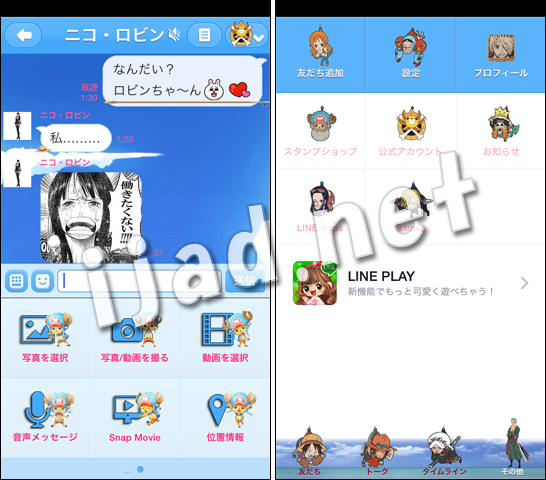
LINE着せ替えテーマを"ワンピース"にする方法のご紹介です。
こちらの方法は脱獄していないiphoneでもパソコンさえあれば誰でも簡単に"ワンピース"テーマにすることができます。
アカウントが削除がされる危険性もありますので実行は自己責任でお願い致します。
LINEテーマ 『ワンピース』
まず・・・
LINEを起動させ、[設定] → [着せかえ] と選択して下さい。

続いて、“コニー” のテーマに変更。
コニーの着せ替えを適用します。(テーマが反映されない場合は一度スイッチャーからLINEを終了させて再びLINEを起動)

テーマファイルダウンロード方法
アップローダーから"onepiece_Line_theme.zip"のテーマファイルをパソコンからダウンロードして下さい。


SPONSORED LINK
テーマ差し替え方法
『i-Funbox』 を使いファイルの差し替えを行います。
『i-Funbox』 はiPhoneとPC間でファイルのやりとりができる無料ソフトです。
お持ちでない方は公式ダウンロードページから最新版をダウンロード。
公式ダウンロードページ 『i-Funbox』
Windows版かMac版のいずれかをクリック。
Windowsのexe版はパソコンへのインストールが必要です。zip版はインストール不要です。
『i-Funbox』のインストールが完了しましたら、
『i-Funbox』を起動。
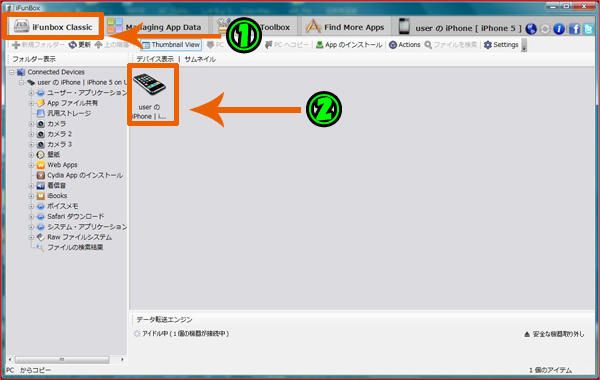
① i-Funbox Classic を選択 → ②接続しているデバイス名 を選択
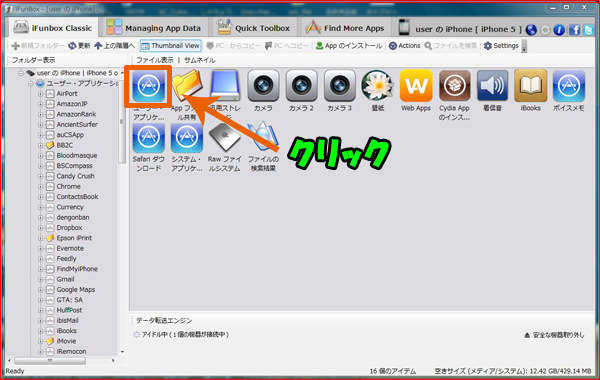
ユーザーアプリケーション を選択。
LINEをクリックして下の階層へ。
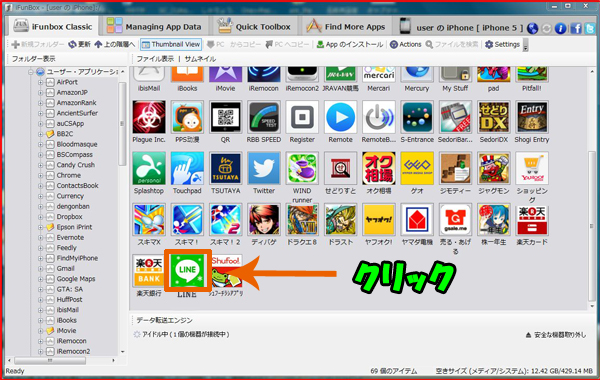
[Library] →
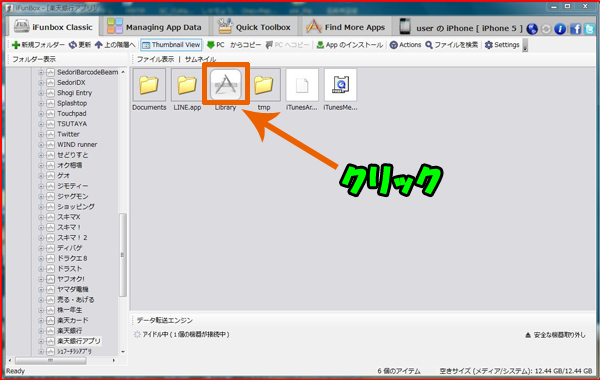
[Application Support] →
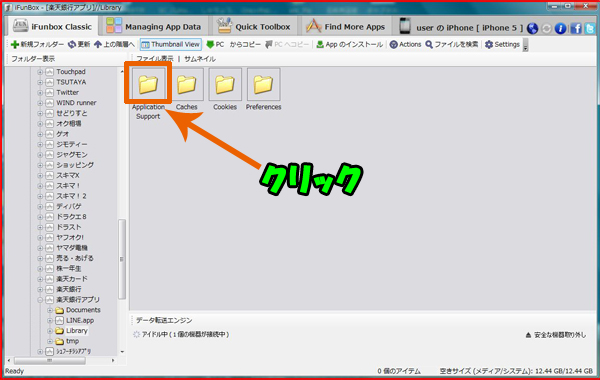
[Theme Pakages] →
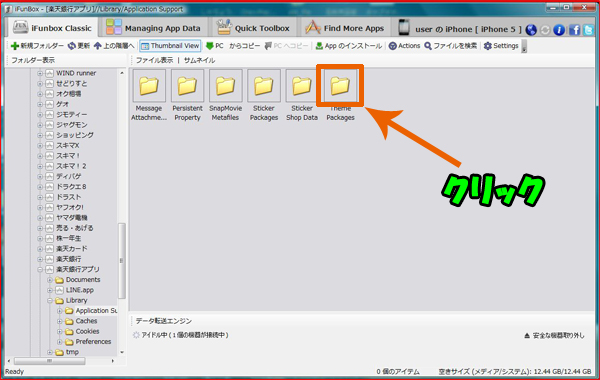
「a0768339-c2d3-4189-9653-2909e9bb6f58」→
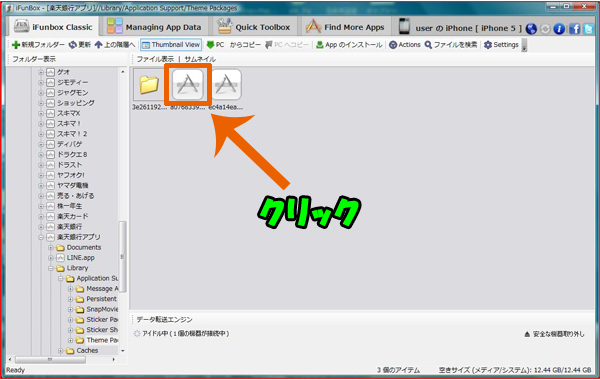
先程ダウンロードした[one piece.rar]を解凍してできた[images]のファイルを、
ドラッグ&ドロップしたら”コニー”のテーマが"ワンピース"テーマが上書きされます。
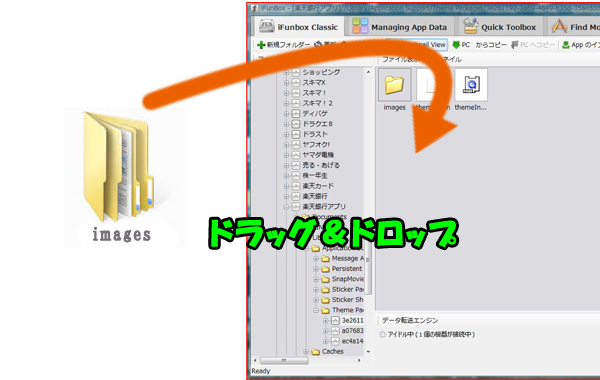
最後に一度スイッチャーからLINEを終了させもう一度LINEを起動すればテーマが適用されています。
その他にも『ももクロ』や『嵐』といったLINEテーマも公開する予定です。
脱獄なしでも出来るテーマ変更裏技ですがアカウントの停止の危険性もあるのでテーマファイルの差し替えは自己責任でお願いいたします。

関連記事
-
-
iPhone版LINEアップデート!新機能 着せかえショップや通知音2種類などを追加!
Android版に続きiphone版「LINE」が、2014年2月16日にバ
-

-
Line No Last Seen – Lineの既読を非表示にする方法 [脱獄アプリ]
Lineの「既読」を相手にわからないようにしてくれることが出来る『Line
-

-
LINE隠し絵文字 [全デバイス対応]
LINEで隠し絵文字を送る方法のご紹介です。 iphoneではLINEで隠しメ
-

-
「ONE PIECE」 ついにワンピースがLINEスタンプに登場!
コミックス累計発行部数3億冊突破!アニメ15周年!を記念してあの「ONE PIECE」がLIN