OpenNotifier 2.0beta2-2 がios7&iphone5sに対応!
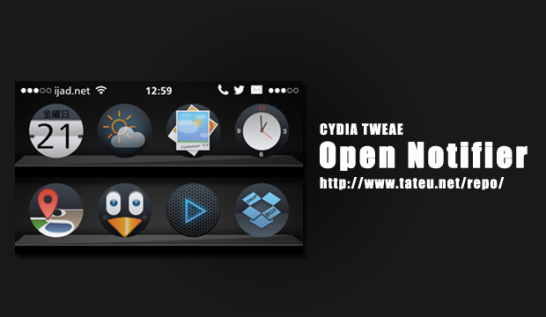
アプリの通知をステータスバーにアイコンとして表示させることができる「OpenNotifier」が「OpenNotifier – tateu」 としてios7に対応しました。
Appアイコンバッジ表示を設定しているアプリから通知を受けると、「OpenNotifier」で設定しているアイコンをステータスバーに表示させることができるので、フォルダーの中に入れてあるアプリでも、どのアプリから通知がきたのかが一目瞭然。
現時点では、まだβ版ですので、ロック画面やアプリ起動中は、ステータスバーにアイコンが表示されないことがあります。また、不都合等が起こる危険性がありますので、インストールするには注意が必要です。
「OpenNotifier」インストール方法
OpenNotifier
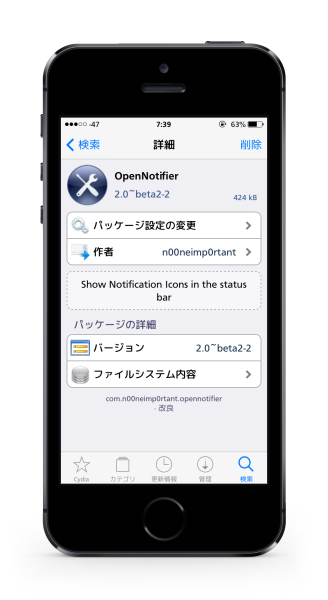
インストール方法は、cydiaから
Manage→
Sources→
Edit→
Add→
http://www.tateu.net/repo/
を入力
Add Source→
リポジトリが追加されましたら
Search→
OpenNotifier – tateu を検索
見つかりましたら
Install→
Confirm→
Restart SpringBoard
インストール完了です。
SPONSORED LINK
設定方法
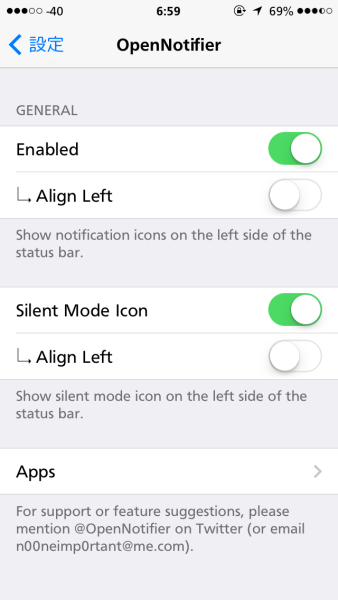
設定アプリから「OpenNotifier」へ進み、
ステータスバーに通知を表示したいアプリの設定を行います。
[Enabled] オンで適用されます。
[Align Left] アイコンの表示を左側に表示させます。
[Silent Mode Icon] ミュート時のアイコンを表示します。
[Align Left] サイレントモード時のアイコンを左側に表示させます。
[Apps] コチラからステータスバーに通知を表示したいアプリの設定を行います。
アプリケーション一覧が表示されますので、
ステータスバーに通知したいアプリを選択→
表示させたいお好きなアイコンを選択→
[Enabled] で 通知をオンに。
ALIGNMENT項目の
(Default) 標準
(Forece Left) 左側に表示させます。
(Force Right) 右側に表示させます。
からお好きな位置を選択。
以上で設定は完了です。
通知バッジに連動してステータスバーに通知が表示されるので、通知バッジの設定をオンにしていないと、通知が表示されないので注意してください。
また、「OpenNotifier Color icon Pack」「OpenNotifier Premium Pack」などを追加することで、いろいろな種類のアイコンを追加することもできます。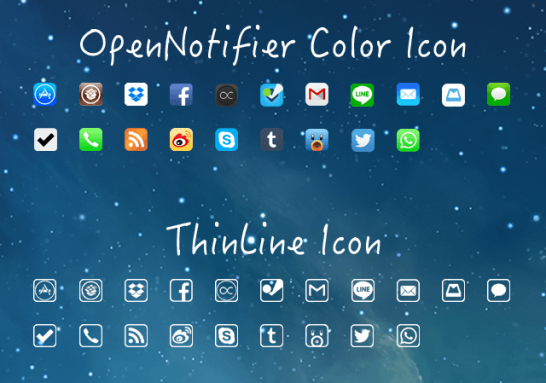

関連記事
-

-
winterboard – がios7・iPhone 5s(A7デバイス)に対応![脱獄アプリ]
iphoneの見た目をガラっと変えることができる「winterboard」がios7・iPho
-
-
Gestr – 手書きジェスチャーを使ったアプリ起動ランチャー[脱獄デバイス]
電話やメールアプリはもちろん、App Storeからインストールしたアプリや
-
-
Cylinder – Barrelのようなスクロールアニメーションを変更![脱獄デバイス]
ホーム画面上のページを移動するスクロールアニメーションを変更すことができる「Barrel」とい
-

-
Snapper – 画面の一部をクイックコピー[脱獄デバイス]
画面の一部分だけを選択してスクリーンショットを撮ることができる「Snappe
-

-
Line No Last Seen – Lineの既読を非表示にする方法 [脱獄アプリ]
Lineの「既読」を相手にわからないようにしてくれることが出来る『Line